
JamJarApp ja JamJarAccounting ohjeet
Tämä ohjedokumentaatio kattaa JamJarApp- ja JamJarAccounting-ohjelmistojen käyttöönoton ja käytön keskeiset toiminnot.
JamJarApp-osiossa käsitellään sovellukseen rekisteröitymistä, pankkiyhteyttä ja myyntilaskutusta, mukaan lukien laskujen luonti, lähetys ja kirjanpidon kirjaukset. Lisäksi dokumentaatiossa opastetaan ostolaskujen vastaanottoon ja maksamiseen, kuittien hallintaan sekä kirjanpitoon ja palkanlaskentaan liittyviin toimintoihin. JamJarApp sisältää myös matka- ja kululaskujen käsittelyn, kuluttajien e-laskutuksen sekä hyödyllisiä raportteja, kuten kassavirta- ja tulosseurannan.
JamJarAccounting-osiossa keskitytään yrityksen kirjanpitoon ja palkanlaskentaan. Dokumentaatio kattaa käyttöönoton, kuukausikirjanpidon, reskontran, automaattitiliöinnit ja tilinpäätöksen tekemisen. Lisäksi se opastaa ALV- ja veroilmoitusten laatimiseen sekä palkanlaskentaan, kuten työnantaja- ja työntekijätietojen hallintaan, palkkalaskelmiin ja TAS-laskelmiin.
Molemmat palvelut toimivat sekä suomeksi, ruotsiksi että englanniksi.
Sisällysluettelo
JamJarApp käyttöönotto
Rekisteröityminen JamJarAppiin tapahtuu osoitteessa app.jamjar.app. Ensin palveluun tehdään sähöpostiosoiteperusteinen henkilökohtainen tili, joka vahvistetaan sähköpostiin saapuvalla koodilla. Tämän jälkeen valitaan yrityksen pankki ja tunnistaudutaan pankin tunnistuspalvelussa. Yrityksen tiedot haetaan automaattisesti Patentti- ja rekisterihallituksesta (PRH), jonka jälkeen palvelun käytön voi aloittaa.
Pankkiyhteydet JamJarApp tarjoaa kaksi pankkiyhteysvaihtoehtoa: Open Banking ja Web Service. Open Banking mahdollistaa maksuttoman tilitietojen haun ja toimii nopeasti pienyrityksille, mutta vaatii 2 kuukauden välein toistuvia valtuutuksia pankkitunnuksilla. Web Service mahdollistaa yrityksen maksuliikenteen ja tilitietojen haun ilman erillisiä valtuutuksia, mutta pankki perii siitä palvelumaksuja.
Myyntilaskutus ja kirjanpito Myyntilaskutuspalvelu on saatavilla kaikille käyttäjille, ja se on integroitu kirjanpitoon, jolloin laskut kirjautuvat automaattisesti. Kirjanpitosopimus ei ole välttämätön, mutta suositeltavaa taloushallinnon sujuvoittamiseksi.
Käyttötuki ja asetukset Voit muokata yrityksesi tietoja – esimerkiksi myyntilaskutustietoja – JamJarAppin asetuksissa. Uudet JamJarAppin lisäkäyttöoikeudet ja muut käyttötukipyynnöt hoituvat suoraan JamJarAppissa.
JamJarApp rekisteröityminen
JamJarAppin käyttöönotto on nopeaa ja helppoa. Rekisteröitymisen yhteydessä yhdistät pankkitilisi ja haet yritystietosi automaattisesti, mikä mahdollistaa sujuvan aloituksen ilman manuaalista tietojen syöttämistä.
Rekisteröitymisohjeet:
- Siirry osoitteeseen app.jamjar.app
- Valitse ”Rekisteröidy”.
- Syötä sähköpostiosoitteesi ja vahvista se saamasi vahvistussähköpostin vahvistuskoodin avulla.
- Valitse pankkisi. Huomioithan, että yritys- ja henkilötileille on erilliset valinnat.
- Tunnistaudu pankkiin ja valitse oikea tili.
- Joissakin tapauksissa pankki saattaa vaatia lisäkäyttöoikeuden, joka on helppo pyytää pankilta verkkopankkiviestillä.
- Esimerkiksi OP-pankille voit lähettää seuraavan verkkopankkiviestin:
”Saisitteko tehtyä seuraavan muutoksen ulkopuolisen palveluntarjoajan käyttöoikeuksiin yritykselle <yritys>: Tilitietopalvelut: Palveluntarjoaja voi hakea tilitietoja.”
- Paina ”Hae tiedot”, jolloin yritystiedot haetaan automaattisesti Patentti- ja rekisterihallitukselta (PRH). Tarvittaessa voit muokata tietoja ennen lähettämistä.
Käyttöönoton jälkeen
Voit heti aloittaa esimerkiksi myyntilaskujen lähettämisen. Mikäli sinulla ei ole vielä kirjanpito- tai tilitoimistosopimusta, JamJarSoftin asiantuntijat voivat käydä palvelun muut ominaisuudet kanssasi läpi tarpeen mukaan.
Voit halutessasi ottaa käyttöön kaksivaiheisen tunnistautumisen. Kaksivaiheinen tunnistautuminen parantaa käyttäjätilin suojausta lisäämällä kirjautumiseen erillisen vahvistuksen salasanan lisäksi. Tunnistautumiseen voidaan käyttää esimerkiksi Google Authenticator- tai Microsoft Authenticator -sovellusta.
Yhteys pankkitiliin
JamJarApp tarjoaa kaksi erilaista pankkiyhteysvaihtoehtoa, jotka mahdollistavat tilitietojen haun ja laskujen maksamisen suoraan sovelluksesta. Open Banking -rajapinta tarjoaa nopean ja maksuttoman tavan yhdistää pankkitili, kun taas Web Service -pankkiyhteys mahdollistaa automaattisen maksuliikenteen ilman toistuvia valtuutuksia. Alla on tarkempi kuvaus molemmista vaihtoehdoista.
Open Banking -rajapinta
JamJarApp hyödyntää Open Banking -rajapintaa, jonka tarjoaa kumppani Enable Banking. Tämä yhteys otetaan käyttöön sovelluksen käyttöönoton yhteydessä ja mahdollistaa tilitietojen maksuttoman haun aina pitkälle tilitietohistoriaan. Toisin kuin perinteisissä pankkiyhteyskanavissa, pankki ei veloita rajapinnasta palvelumaksuja.
Open Banking -yhteys on erityisen hyödyllinen pienyrityksille, sillä se on käytettävissä heti ja mahdollistaa rekisteröitymisen ympäri vuorokauden. Järjestelmä edellyttää kuitenkin määräajoin uusittavaa valtuutusta pankkitunnuksilla, mikä tapahtuu yleensä kahden kuukauden välein kirjautumisen yhteydessä.
Lisäksi Open Banking -rajapinnan kautta tilitapahtumien haku on nopeampaa kuin perinteisessä Web Service -kanavassa, minkä ansiosta esimerkiksi saatavat näkyvät palvelussa aiemmin.
Web Service -pankkiyhteys
Asiakkaan kanssa laaditaan Web Service -pankkiyhteysvaltakirja maksuliikenteen avaamiseksi pankkiin, mikä mahdollistaa laskujen maksamisen suoraan JamJarAppista sekä tarvittaessa myös tilitietojen haun. Suurin etu Web Service -tilitietojen haussa on, ettei tilitietojen hakemiseen tarvita erillisiä valtuutuksia (pankkitunnistautumisia) jatkossa.
Tämä ratkaisu soveltuu erityisesti suuremmille yrityksille, joille jatkuva automaatio ja vaivaton pankkiyhteys ovat tärkeitä. Toisin kuin Open Banking -rajapinta, Web Service -pankkiyhteys on pankin tarjoama palvelu, josta peritään erillinen palvelumaksu.
JamJarApp tukee useita pankkitilejä, ja molemmat yhteystavat voivat olla käytössä samanaikaisesti.
Käyttäjä voi valita haluamansa tilin maksuliikenteeseen. Sovellus sisältää myös maksujen valvonnan ja jatkokäsittelyn tilanteissa, joissa pankki hylkää maksun (esimerkiksi katteen puutteen vuoksi).
Myyntilaskutuspalvelu käytössä kaikilla
JamJarAppin myyntilaskutuspalvelu on käytettävissä kaikille käyttäjille riippumatta siitä, onko yrityksellä kirjanpitosopimusta. Myyntilaskutuksen ja ostolaskutuksen yhdistäminen kirjanpitopalveluun tekee taloushallinnosta sujuvampaa, sillä laskut kirjautuvat automaattisesti kirjanpitoon.
JamJarAppin laskutus tukee:
- Liitteitä ja aputoiminimiä laskuilla
- Valuuttalaskutusta, jossa lasku tehdään asiakkaan valuutassa ja kirjataan kirjanpitoon euroiksi EKP-kursseilla
- Automaattisia arvonlisäveron klausuuleita, jos tuotteet kuuluvat esim. yhteisöpalvelu- tai rakentamismyyntiin
- Laskuluonnoksia, joita voi esikatsella ennen lähettämistä
Kuluttaja-asiakkaiden laskutustiedot haetaan automaattisesti pankkien vastaussanomista.
Kuluttajien e-laskutuksessa hyödynnetään Maventan rajapintaa, joka tukee automaattisia maksumuistutuksia ja perintää Reskontravahti-palvelun avulla.
JamJarAppin hinnoittelu vaihtelee sen mukaan, käytetäänkö vain myyntilaskutuspalvelua vai myös kirjanpitopalvelua. Tarkemmat tiedot hinnoittelusta löytyvät osoitteesta jamjar.app/hinnasto.
Tilitoimisto- ja kirjanpitosopimus
Suosittelemme kirjanpitosopimusta kaikille yrityksille, jotta lakisääteiset velvoitteet, kuten ALV-ilmoitukset, ennakkoverot ja tilinpäätös, hoituvat ajallaan ja oikein. Onnistunut kirjanpitosopimus ei ainoastaan varmista, että yrityksen taloushallinto täyttää vaatimukset, vaan tarjoaa myös asiantuntevaa tukea liiketoiminnan kehittämiseen.
JamJarSoft ylläpitää kumppaniverkostoa, jonka vuoksi lupaamme löytää yrityksellesi sopivan kirjanpitäjän.
Käyttöoikeudet, asetukset ja käyttötuki
Lisäkäyttöoikeuksia ja käyttötukea voi pyytää suoraan JamJarAppin kautta. Lisäkäyttöoikeuksista ei peritä lisähintaa. Asiakaspalvelu auttaa kaikissa käyttöönottoon ja sovelluksen käyttöön liittyvissä kysymyksissä.
Palvelun asetukset-valikossa voit:
- Muokata yrityksen tietoja ja myyntilaskutustietoja
- Tarkistaa vastaanotettujen laskujen oikeat osoitteet
- Hallita muita käyttöön liittyviä asetuksia.
JamJarApp myyntilaskutus
JamJarAppin myyntilaskutuspalvelu tarjoaa helpon tavan luoda ja lähettää laskuja. Asiakastiedot, laskutuskanava ja tuotetiedot lisätään ensimmäisten laskujen yhteydessä, minkä jälkeen tiedot ovat palvelussa valmiina. Laskutettavat tuotteet linkitetään kirjanpitotileihin, joka mahdollistaa kirjanpidon automaattiset kirjaukset. Laskuja voi lähettää verkkolaskuina, sähköposteina tai paperilaskuina.
Laskuilla voidaan käyttää kustomoitavia yksiköitä ja laskuluonnoksista voidaan muodostaa valmiita laskuja myöhemmin. Lisäksi järjestelmässä näkyy myös kumulatiivinen myynti sekä koontilaskuraportti, joka kokoaa yhteen valitun aikajakson laskut.
Laskuhistoriassa voidaan tarkastella myös erääntyneitä laskuja. Erääntyneiden laskujen yhteenveto näyttää erääntyneiden laskujen määrän ja summat maturiteettitaulussa, jossa summat jaetaan koko summaan, alle 7 päivää erääntyneisiin, 7–30 päivää erääntyneisiin sekä yli 30 päivää erääntyneisiin laskuihin.
Käyttötuki voi lisäksi tuoda asiakasrekisterin suoraan järjestelmään muista taloushallinto-ohjelmista, kuten Netvisorista, Procountorista ja Fivaldista.
Myyntilaskut yhdistyvät sujuvasti kirjanpitoon, jolloin saatavien tilanne päivittyy automaattisesti, ja maksutiedot ovat aina ajan tasalla.
Laskujen luonti ja lähetys
Myyntilaskujen luonti JamJarAppissa on suoraviivaista. Ensimmäisellä kerralla syötetään asiakastiedot sekä laskutuskanavan tiedot, jonka jälkeen asiakastiedot tallentuvat asiakasrekisteriin. Tämän jälkeen riittää, että valitset oikean asiakkaan valikosta.
Laskun luonnin yhteydessä laskulle asetetaan laskupäivä ja eräpäivä, ja lisätään laskutettavat tuotteet. Uudet tuotteet tallentuvat tuoterekisteriin, ja ne ovat suoraan linkitetty kirjanpitotileihin, mikä mahdollistaa automaattiset kirjanpidon kirjaukset.
Myyntilaskuille voidaan lisätä alennuksia laskurivikohtaisesti, jolloin alennus huomioidaan laskun loppusummassa. Alennukset voidaan määrittää laskun luonnin yhteydessä ennen laskun lähettämistä.
Yhteenvetosivulta voit tarkistaa laskun tiedot ja lähettää sen eteenpäin.
Tuote- ja asiakasrekistereitä voi hallita ja muokata JamJarAppissa, ja etusivulta näet koonnin lähetetyistä laskuista sekä avoimet maksut. Voit myös lähettää hyvityslaskuja ja käyttää aiempia laskuja pohjana uusille laskuille.
Lähetystavat: Verkko-, paperi- ja sähköpostilaskut
JamJarAppin myyntilaskutuspalvelu hyödyntää taustalla laskuoperaattori Maventan (www.maventa.fi) verkkolaskutus-, sähköpostilaskutus- ja paperilaskutuspalvelua.
Verkkolaskut: Verkkolaskut ovat tehokkain ja edullisin vaihtoehto niin laskun lähettäjälle kuin vastaanottajalle. Verkkolaskuosoitteet tallentuvat asiakaskohtaisesti, ja ne on helppo tarkistaa ensimmäisen laskun luonnin yhteydessä palvelusta verkkolaskuosoite.fi.
Sähköpostilaskut: Sähköpostilaskuissa lähetetään asiakkaalle PDF-liitteen sijasta ilmoitus saapuneesta laskusta. Ilmoitus sisältää linkin oikeaan laskuun, jonka vastaanottaja käsittelee. Tällä tavoin varmistetaan, ettei laskulla olevia tietoja liiku avoimessa sähköpostiverkossa. Palvelu sisältää myös automaattiset maksumuistutukset aina laskun käsittelyyn asti.
Paperilaskut: Paperilaskut tulostetaan ja lähetetään asiakkaille Maventan paperilaskupalvelun kautta.
Myyntilaskujen kirjanpito: Saatavien seuranta ja automaattikirjaukset kirjanpitoon
JamJarApp yhdistettynä JamJarAccounting-kirjanpitojärjestelmään muodostaa pitkälle automatisoidun taloushallinnon ohjelmistokokonaisuuden. Kaikki myyntilaskut ja niitä vastaavat tilitapahtumat automaattikirjataan, jolloin saatavien tilanne päivittyy JamJarApp-palveluun automaattisesti.
Mikäli laskut maksetaan osissa tai viitenumerot tai summat eivät täsmää, JamJarApp päivittyy kirjanpitojärjestelmän reskontrakohdistusten mukaisesti. Näin ollen viimeisin maksutieto on aina saatavilla sovelluksessa viimeistään kirjanpidon valmistuttua.
Maksumuistutukset ja perinnät: Reskontravahti
JamJarApp tarjoaa seuraavat vaihteohdot maksumuistutuksiin ja perintään:
1. Reskontravahti Auto: Automaattiset maksumuistutukset ja perintä koko asiakaskunnalle ja kaikille laskuille. Yksittäisiä asiakkaita voi rajata pois.
2. Reskontravahti Auto + Laskurahoitus: Automaattisten maksumuistutusten ja perinnän lisäksi saatavakannan mukainen limiitti, jonka perusteella voi nostaa osan laskusaatavista tilille jo ennen eräpäivää. Limiitti on kuluton, jos sitä ei käytä.
3. Reskontravahti Express: Erikseen valitsemiesi laskujen muistuttaminen ja perintä.
Muistutuksista ja perinnästä ei tule lisäkuluja (laskun normaalihinnan lisäksi), ellei perintä mene oikeudelliseen perintään. Näistä perintä on aina erikseen yhteydessä.
JamJarApp: Ostolaskujen vastaanotto ja maksaminen
JamJarApp on kelpo ratkaisu ostolaskujen vastaanottoon ja maksamiseen. Sovellus mahdollistaa verkko-, sähköposti- ja paperilaskujen keskitetyn vastaanoton ja hallinnan riippumatta niiden alkuperäisestä kanavasta. Käyttäjät voivat maksaa laskut helposti yhdellä klikkauksella ja tarvittaessa muokata maksun summaa ja eräpäivää.
Ostolaskunäkymässä näkyy yhteenveto maksetuista ja avoimista ostolaskuista. Yhteenveto näyttää sekä alvittoman että alvillisen summan, jolloin ostolaskujen kokonaistilannetta voidaan seurata suoraan näkymän yläosasta. Ostolaskuhistoriasta voidaan hakea laskuja yrityskohtaisesti, mikä helpottaa aiemmin vastaanotettujen ja käsiteltyjen ostolaskujen tarkastelua.
Ostolaskut voidaan kohdistaa kustannuspaikoille ja kustannuspaikkaseuranta tukee useita prosenttiosuuksia sekä 100% -pakotuksia. JamJarApp hyödyntää Maventan reksontravahtia automaattisiin maksumuistutuksiin ja perintään.
Ostolaskujen käyttöönotto
JamJarAppin ostolaskujen käyttöönotto alkaa pankkivaltakirjan ja laskutuskanavan avaamista koskevan sopimuksen allekirjoittamisella. Sopimukset mahdollistavat laskujen vastaanoton uuden laskutuskanavan kautta. Käyttöönoton jälkeen saat tiedon uudesta laskutusosoitteestasi ja toimittajakirjeen, jolla voit ohjeistaa laskuttajiasi uuteen kanavaan siirtymisessä.
Käyttöönoton kesto riippuu pankin käsittelyajoista; esimerkiksi OP voi vaatia, että tuntemistiedot ovat päivitetyt ja enintään vuoden vanhoja. Tuntemistietojen päivittäminen käy helposti OP:n verkkosivuilla.
Ostolaskujen vastaanotto ja maksaminen
JamJarAppissa kaikki laskut, riippumatta niille alkujaan käytetystä kanavasta – olipa kyseessä paperilasku, sähköpostilasku tai verkkolasku – saapuvat keskitetysti samaan paikkaan. Saat ilmoituksen uusista laskuista, ja maksaminen käy helposti yhdellä klikkauksella sovelluksessa. Lisäksi voit halutessasi muokata laskun summaa ja eräpäivää. Laskut siirtyvät automaattisesti kirjanpitoon, ja jos kirjanpitäjälläsi on AI-kirjaukset käytössä, jokaiselle laskulle muodostuu valmiiksi kirjanpitotili ja summatiedot, jotka kirjanpitäjä lopulta hyväksyy. Laskuja vastaavat tilitapahtumat kirjautuvat automaattisesti, ja voit seurata maksusuorituksia suoraan sovelluksesta.
Automaattikirjaukset kirjanpitoon
JamJarApp tekee ostolaskujen kirjanpidosta tehokasta, sillä ostolaskujen käsittely on automatisoitu pitkälti samalla tavalla kuin myyntilaskujenkin. Ostolaskut siirtyvät automaattisesti kirjanpitoon, ja jos kirjanpitäjälläsi on AI-kirjaukset käytössä, jokaiselle laskulle muodostuu valmiiksi kirjanpitotili ja summatiedot, jotka kirjanpitäjä lopulta hyväksyy. Lisäksi ostolaskutus on yhdistetty JamJarAccounting-järjestelmän ostovelkareskontraan, jossa kirjanpitäjä voi seurata hyväksyttyjä ja toteutuneita maksuja.
Laskuja vastaavat tilitapahtumat kirjautuvat automaattisesti, ja voit seurata maksusuorituksia suoraan sovelluksesta.
JamJarApp: Kuitit ja tositteet
JamJarApp mahdollistaa monenlaisen kirjanpitomateriaalin, kuten kuittien, laskujen ja pöytäkirjojen, lähettämisen ja käsittelyn. Edellä mainittuja asiakirjoja kutsutaan yhdessä tositteiksi.
Sovellus tukee myös käsin kohdistettavia tositteita, ja OCR-tulkinnan jälkeen käyttäjä voi tarvittaessa täydentää tai muokata tulkittuja tietoja.
Käyttäjä voi valita lähetyksen kahdesta lähetystavasta
- Kohdennettu lähetys – Tosite kohdistetaan suoraan pankkitilin tilitapahtumaan.
- Kohdentamaton lähetys – Tosite lähetetään ilman suoraa yhteyttä tilitapahtumiin.
Kohdennettujen tositteiden yhteydessä järjestelmä hyödyntää AI-mallia, joka tunnistaa summan ja viitenumeron ja tekee tositekohdistuksen tapahtumaan automaattisesti.
AI: OCR-tulkinta ja kielimallin tekemät esitiliöinnit
Kaikki tositteet käyvät läpi OCR-tulkinnan (optinen tekstintunnistus), jossa niiden tiedot muunnetaan rakenteelliseen muotoon.
Esitiliöinti: Tositteen kohdistuksen jälkeen kielimalli analysoi sen sisällön ja valitsee automaattisesti sopivan kirjanpitotilin. Tämä esitiliöity tosite siirtyy suoraan kirjanpitojärjestelmään odottamaan kirjanpitäjän käsittelyä.
Kohdennettu lähetys: AI pyrkii automaattisesti yhdistämään tositteen oikeaan tilitapahtumaan viitenumeron ja summan perusteella. Jos vastaavaa tapahtumaa ei löydy, käyttäjää pyydetään valitsemaan se manuaalisesti.
Kohdentamattomat tositteet
Kohdentamattomat tositteet käyvät myös läpi AI-pohjaisen esitiliöinnin. Näiden kohdalla kirjanpitäjän on kuitenkin erikseen poimittava tilitapahtumat kirjanpitojärjestelmästä, mikäli tositteisiin liittyy suoria pankkitilitapahtumia.
Kohdentamattomien tositteiden lähetys on hyödyllistä esimerkiksi pöytäkirjojen, kauppakirjojen ja velkakirjojen kohdalla, joissa suora tilitapahtumakohdistus ei välttämättä ole tarpeen. Kohdentamattomiin tositteisiin voi myös lisätä yrityskohtaisen selitteen.
Avoimet tapahtumat ja lähetetyt tositteet
JamJarApp näyttää reaaliaikaisesti avoimet, vielä kirjaamattomat pankkitilitapahtumat. Lisäksi palvelu sisältää arkiston kaikista lähetetyistä tositteista.
JamJarApp: Kirjanpito
Jos sinulla on kirjanpitosopimus, voit hoitaa kaiken JamJarAppissa: laskutuksen sekä kuittien ja muiden tositteiden toimittamisen. Tällöin kirjanpitäjä huolehtii puolestasi kirjauksista, kirjanpidosta ja veroilmoituksista.
Jos taas olet kirjanpitotaitoinen ja haluat tehdä kirjanpidon itse, saat pääsyn JamJarAccounting -palveluun, jossa voit hoitaa koko kirjanpitoprosessin itsenäisesti. Tämä antaa sinulle täyden hallinnan taloushallintoosi. Lue lisää JamJarAccounting-järjestelmästä täältä.
JamJarAppin ja JamJarAccountingin välinen yhteys mahdollistaa ALV-ilmoitusten, palkkojen, TAS-maksujen ja veroilmoitusten siirron suoraan maksupalveluun. Tämä integrointi varmistaa, että ilmoitukset ja niihin liittyvät maksut voidaan hoitaa keskitetysti JamJarAppissa ilman manuaalista siirtoa.
JamJarApp: Matka- ja kululaskut
JamJarApp sisältää erillisen matka- ja kululaskujen hallintaosion.
Työntekijät voivat lisätä matka- ja kulutapahtumia, liittää kuitteja sekä lähettää kululaskut suoraan maksuhyväksyntään.
Matkalaskuista muodostuvat automaattisesti palkanlaskennan tulorekisteri-ilmoitukset, ja ne voidaan siirtää suoraan maksuun JamJarAppissa.
JamJarApp: Palkat
Jos käytät palkanlaskentapalvelua kirjanpitosopimuksessasi, riittää, että ilmoitat palkkatiedot, ja palkanlaskija huolehtii lopusta.
Jos haluat säästää ja maksaa palkat itse, saat pääsyn JamJar Accounting -palveluun, jossa voit hoitaa palkanmaksun itsenäisesti.
JamJarAppin palkkaosio sisältää:
- palkkojen ja TAS-maksujen siirron maksuun
- tulorekisteri-ilmoitusten lähetyksen
- automaattisen tietovalidoinnin, joka varmistaa työntekijä- ja työnantajatietojen oikeellisuuden
JamJarAppin hinnastossa oletuksena on palkanlaskentapalvelu on käytössä. Mikäli maksat palkat itse, palvelun hinta on 4,95 € per palkka.
Lue lisää palkkojen laskemisesta itse täältä.
Integraatiot
JamJarAppissa on lukuisia valmiita myynti- ja ostolaskurajapintoja kotimaisiin pk-yritysten toimialaratkaisuihin, joiden kautta voidaan liittää ulkoiset järjestelmät taloushallintoon.
Rajapintojen tarkoitus on siirtää toimialaratkaisussa syntynyt kirjanpitoaineisto automaattisesti JamJarAppiin ja JamJarAccountingiin.
Public Sales API -rajapinnan avulla myyntilaskutustietoja voidaan siirtää järjestelmien välillä ilman erillistä manuaalista tallennusta. Rajapintaa voidaan hyödyntää myös tietojen viemiseen JamJarista muihin järjestelmiin, mikä helpottaa myyntilaskutuksen liittämistä yrityksen omiin toimialaratkaisuihin ja muihin järjestelmiin.
Lisätietoja rajapinnoista sekä JamJarin tiedonhausta ja tiedonsiirrosta muiden järjestelmien rajapintojen kanssa löytyy JamJarAppin etusivulta.
Voit tutustua valmiisiin rajapintoihin esimerkiksi täällä: Laskuoperaattori Maventan integraatioportaali, https://maventa.fi/integraatiot
JamJarApp: Raportit
JamJarApp sisältää valmiin raportointiosion, joka tarjoaa yrityksen talouden seurantaan selkeitä ja visuaalisia raportteja.
Raporttien avulla käyttäjä voi tarkastella yrityksen kassavirtaa, myynnin ja ostojen kehitystä sekä tuloksen muodostumista eri aikajaksoilla.
Valmiit raportit sisältävät:
- Kassavirta
- Kumulatiivinen myynti ja ostot
- Tuloksen kehitys
JamJarAccounting: Käyttöönotto
JamJarAccounting-kirjanpitojärjestelmän käyttöönotto sovitaan yhdessä JamJarSoftin asiantuntijoiden kanssa, ja prosessi käynnistyy kirjanpitäjän tai tilitoimiston yhteydenotosta. Autamme mielellämme kaikissa vaiheissa ja varmistamme, että järjestelmä on oikein konfiguroitu tilitoimiston tai kirjanpitäjän tarpeisiin. Autamme mielellämme: Ota yhteyttä.
Kirjanpitoympäristö ja tulorekisteri varmenne
Jokaisella tilitoimistolla tai itsenäisellä kirjanpitäjällä on oma ympäristönsä, jossa hallinnoidaan seuraavia asetuksia:
- Tulorekisterivarmenne
- Oletusasetukset (tilikartat, raportit, tilinpäätöspohjat)
Mikäli sinulla on oma varmenne JamJarAccounting-palvelussa, JamJarSoft huolehtii sen uusimisesta.
Jos omaa varmennetta ei ole, yritysasiakkaan tulee lisätä valtuutuspalvelussa valtuutus JamJarSoftille.
Kun valtuudet oikealle yritykselle on lisätty Suomi.fissä, ilmoituskanavat ovat heti valmiina käytettäväksi JamJarAccountingissa. Oheiseen ohjesivuun on koottu ohjeet valtuuksien antamiseksi, mitä voi käyttää apuna asiakkaiden ohjeistamisessa: Valtuutus ohje
Tilikarttojen, raporttien ja tilinpäätöspohjien osalta oletusasetukset ovat riittävät useimmille käyttäjille, mutta niitä voidaan muokata tarvittaessa.
Käyttöoikeudet
Käyttäjiä voidaan kutsua palveluun kutsupohjaisesti. Kutsun avulla käyttäjä saa pääsyn oikeaan yritysympäristöön, ja käyttöoikeudet määritellään kutsun tai käyttäjähallinnan yhteydessä.
Pääkäyttäjä voi hallita yrityksen käyttäjien oikeuksia ja määrittää, mihin toimintoihin käyttäjällä on pääsy. Oikeuksia voidaan hallita esimerkiksi JamJarAppin tai JamJarAccountingin sekä viranomaisilmoitusten lähettämisen osalta.
JamJarAccountingissa voidaan käyttää vapaaehtoista kaksivaiheista tunnistautumista. Kaksivaiheinen tunnistautuminen lisää kirjautumiseen erillisen vahvistusvaiheen salasanan lisäksi ja parantaa käyttäjätilin suojausta.
Asiakkaan käyttöönotto
Kun uusi asiakas liittyy palveluun, tilitoimistolle lisätään käyttöoikeudet uudelle yritykselle. Tarvittaessa JamJarSoft tarjoaa käyttötukea yritysasiakkaalle JamJarAppin käytön aloittamiseen ja rekisteröitymiseen.
Tilitoimistokumppaneille voimme tarjota lisäksi asiakaskohtaisen laskeutumissivun, jolloin palvelu voidaan brändätä tilitoimiston ilmeen mukaiseksi.
JamJarSoft seuraa ja monitoroi uusien asiakkaiden käyttöönottoa yhdessä tilitoimistokumppanin kanssa varmistaakseen sujuvan aloituksen ennen kaikkea ostolaskutuksen ja maksamisen käyttöönoton osalta.
Myyntilaskutuksen käyttöönotto
Yritysasiakkaat voivat aloittaa myyntilaskutuksen heti JamJarAppissa, ilman erillistä käyttöönottoa. Myös saatavien seuranta ja automaattitiliöinnit ovat heti käytössä.
Ostolaskutus ja maksamisen käyttöönotto
Ostolaskujen vastaanottaminen ja maksaminen edellyttää Web Service -pankkiyhteyden avaamista. Prosessi etenee seuraavasti:
- Pankkivaltakirja laaditaan palvelun ohjeiden mukaisesti joko kirjanpitäjän tai JamJarSoftin toimesta.
- Valmis maksukanava ilmoitetaan palvelussa, kun tilitoimisto hoitaa pankkiyhteyden avaamisen. Palvelussa on myös ohjeet pankkikohtaisesti valtakirjoihin (katso video)
- Asiakkaalle lähetetään laskutuspalvelun avaamissopimus, joka tulee allekirjoittaa.
- Kun pankki on käsitellyt valtakirjan, laskujen vastaanotto ja maksaminen aktivoituvat.
JamJarAccounting tukee useita pankkitilejä sekä Open Banking- että Web Service -kanavien käyttöä samanaikaisesti.
Saldot näkyvät reaaliaikaisesti taseessa, ja käyttäjä voi vaihtaa maksuliike- ja laskutustiliä tarpeen mukaan.
Maksuliikenteessä on palautusmekanismi, joka tuo hylätyt tapahtumat takaisin maksatukseen (esim. jos pankki hylkää maksun katteen puutteen vuoksi).
Pankin käsittelyajat vaihtelevat, mutta tyypillisesti prosessi kestää noin 1–2 viikkoa.
Kirjanpidon asetukset
Ennen kuin kirjanpito voidaan aloittaa, tulee määrittää seuraavat lähtötiedot:
- Pankkitapahtumien vastatili
- Maa ja yhtiömuoto (yhtiömuotoja on Osakeyhtiö, toiminimi ja kiinteistöyhtiö. Valinnan mukaisesti yhtiölle lisätään oikeat kirjanpito- ja raportointiasetukset)
- Ensimmäinen ja seuraava tilikausi, joko poikkeavana tai vakiomuotoisena
- Kirjanpidon ja tilitapahtumien aloituspäivä
- ALV-asetukset
Lisäksi asetuksissa voidaan luoda ja hallita kustannuspaikkoja ja kustannuspaikkalajeja, joita voidaan hyödyntää kirjanpidossa, ostolaskuissa ja raportoinnissa.
Yleensä kirjanpitoa edeltävä tilikausi on ensimmäinen tilikausi, johon tyypillisesti kirjataan edellisen kauden loppusaldot. Kirjanpidon alkupäivä on siten tyypillisesti edellisen tilikauden viimeinen päivä, kun taas tilitapahtumien alkupäivä asetetaan ajankohtaan, josta lähtien uusia tapahtumia ei ole vielä kirjattu.
Tilitapahtumien alkupäivä määrittää sen, miten avoimet tapahtuvat näkyvät yritysasiakkaalle JamJarAppissa. Avoimilla tapahtumilla osoitetaan asiakkalle kirjaamattomia tapahtumia, joihin ei ole vielä toimitettu tositetta. Tämä helpottaa aineiston toimitusta.
Jos valtuudet on asetettu oikein, veroviitenumero haetaan automaattisesti.
Kaikkia asetuksia voi tilikausia lukuunottamatta tarvittaessa muokata käyttöönoton jälkeen. Jo lisätyn tilikauden muuttamiseksi tulee olla yhteydessä JamJarSoftin käyttötukeen.
JamJarAccounting: Kirjanpito
Muistiotositteet ja alkusaldojen syöttö
Katso oheiselta videolta, miten muistiotositekirjaukset ja alkusaldojen syöttö onnistuvat JamJarAccounting-järjestelmässä. Järjestelmässä on mahdollista tehdä kirjauksia joko suoraan ALV-tilille, jolloin tilillä on valmiina tarvittavat ALV-asetukset, tai ilman ALV:tä, jolloin arvonlisävero kirjataan erikseen.
Muistiotositteen luontivaiheessa syötetään selite, joka päivittyy automaattisesti reskontrariveille. Raportointiin sisältyy myös kustannusseuranta, joka tukee useita prosenttiosuuksia ja pakotettuja 100 % -jakoja.
Reskontratilit avaavat oman reskontranäkymän kirjausten yhteyteen, mikä helpottaa saatavien ja velkojen hallintaa.
Lisäksi järjestelmä mahdollistaa alkusaldojen helpon kopioinnin PDF-liitteistä. Alkusaldoja lisäystä helpottaa, kun alkusaldoja vastaava tase-erittely liitetään muistiolle ennen kirjauksia, jolloin sekä pdf että kirjaukset ovat samassa näkymässä. Kirjauksien päivämäärissä on syytä huomioida, että järjestelmä ei anna kirjata mikäli kyseinen kirjanpitokuukausi on suljettu tai kyseistä tilikautta ei ole lisätty.
Muistiotositteet tiliöityvät juoksevasti tositelajilla GL-numero (esim. GL-1)
Kuukausikirjanpito: Osto- ja myyntilaskujen kirjaukset – automaattikirjaukset ja esitiliöinnit
Kaikki kuukausikirjanpitoon liittyvät kirjattavat tapahtumat ovat kirjanpitäjällä yhdessä keskitetyssä näkymässä, joka sisältää:
- Hyväksytyt ostolaskut
- Esitiliöidyt tositteet
- Kohdentamattomat tositteet
- Avoimet tilitapahtumat
- Aukinaiset viitesuoritukset, jos myyntilaskun suoritus on saapunut virheellisellä summalla tai viitenumerolla
JamJarAccounting tukee sekä Open Banking– että Web Service -kanavia yhtäaikaisesti. Open Bankingin kautta voidaan hakea historiatapahtumia, joita Web Service ei tarjoa.
Myyntilaskut voidaan muodostaa myös valuutassa, ja kirjaukset tehdään euroiksi EKP-kurssien mukaisesti.
Kirjanpitokautta ei voi sulkea kuukausikirjanpitonäkymästä ennen kuin kaikki kuukauden tapahtumat on käsitelty. Sulkeminen tapahtuu samassa näkymässä, ja sen yhteydessä suoritetaan kirjanpidon tarkistusajot (katso kohta: Kauden sulkeminen).
Hyväksytyt ostolaskut
Hyväksytyt ostolaskut on esitiliöity kirjanpitäjälle etukäteen, ja jos kielimallitulkinta on käytössä, tilit ja kirjattavat saldot ovat kirjauksella valmiina hyväksyttäväksi. Jos yrityksellä on käytössä Open Banking -kanava, ostolaskua vastaava tilitapahtuma kohdennetaan automaattisesti, ja reskontrakirjaus tapahtuu reaaliajassa. Web Service -kanavalla tämä voi kestää useita päiviä.
Asiakkaan lähettämät tositteet
Asiakkaan lähettämät tositteet voivat saapua järjestelmään kahdella tavalla:
- Esitiliöityinä tositteina – sisältävät valmiiksi tilitapahtuman kohdistuksen, summan, päivämäärän ja kirjanpitotilit, jolloin ne voidaan hyväksyä sellaisenaan.
- Kohdentamattomina tositteina – tulevat asiakkaan määrittämälle kuukaudelle ja sisältävät asiakkaan kirjoittaman selitteen. Nämä sisältävät summan, päivämäärän ja kirjanpitotilit, mutta ei tilitapahtumaa tai muuta vastakirjausta, joka jää kirjanpitäjän tehtäväksi.
Kohdentamattoman tositteen voi poistaa esitiliöinneistä, mutta se säilyy arkistossa, jolloin se voidaan myöhemmin lisätä esimerkiksi muistiokirjaukseen.
Viitesuoritukset
Viitesuoritukset eli myyntilaskujen maksut kirjautuvat pääsääntöisesti automaattisesti sisältäen:
- Myyntikirjauksen laskun päivämäärälle
- Viitesuorituksen eräpäivälle
Jos maksun summa poikkeaa laskusta, tapahtuma siirtyy esitiliöinteihin maksettuna myyntilaskuna. Jos viitenumero on virheellinen tai puuttuu, tapahtuma näkyy aukinaisissa tapahtumissa.
Kaikkiin kirjauksiin lisätään automaattisesti selitteeksi tilitapahtuman vastapuoli, joten tätä ei tarvitse syöttää käsin. Myös reskontrakirjauksissa käytetään automaattiselitettä, jotka ovat tilitapahtuman vastapuoli ja päivämäärä.
Reskontrakohdistuksia on kehitetty siten, että järjestelmä huomioi myös osasuoritukset ja poikkeavat viitenumerot.
Myyntireskontranäkymässä on laskun numeron takana linkki lähetettyihin laskuihin, josta laskuja voi kirjauksen yhteydessä tarkastella.
Yritysasiakas ei voi käyttää JamJarAppissa ALV-ilmoitetuja kausia myynti- tai ostolaskujen laskupäivinä, jotta ALV-ilmoitukset pysyvät eheänä.
Tositelajit
Tositelajit kirjauksissa on juoksevasti seuraavat:
- Muistiotositteet – tositelaji GL-numero (esim. GL-1)
- Ostolaskut – tositelaji PI-numero (esim. PI-1)
- Myyntilaskut – tositelaji SI-numero (esim. SI-1)
- Esitiliöidyt tositteet (AI-tiliöinti ja automaattinen kohdistus) – tositelaji BA-numero (esim. BA-1)
- Avoimet tilitapahtumat – tositelaji BA-numero (esim. BA-1)
- ALV-kirjaukset – tositelaji VAT-numero (esim. VAT-1)
Kuukausikirjanpito: Avoimet tilitapahtumat
Asiakasvalintanäkymästä näet kaikki asiakaskohtaiset tilitapahtumat sekä avoimien tilitapahtumien määrän. Tilitapahtumat on merkitty eri väreillä niiden tilan mukaan:
- Punainen: Avoin tapahtuma, jota ei ole esitiliöity.
- Keltainen: Esitiliöity tapahtuma, johon liittyy tosite ja joka näkyy kuukausikirjanpidossa esitiliöitynä.
- Vihreä: Kirjattu tilitapahtuma, joka on viety kirjanpitoon.
Kuukausikirjanpidon avoimissa tilitapahtumissa voi tehdä kirjauksia samalla tavalla kuin esitiliöinnissä. Katso oheiselta esimerkkivideolta, miten tilitapahtumat kirjataan ensin reskontratilille (selvittelytilille), josta ne myöhemmin puretaan muistiotositteella.
Kuukausikirjanpito: Kauden sulkeminen, tarkistukset ja alv-ilmoitukset
Kuukausikirjanpidossa kausi suljetaan vasta, kun kaikki esitiliöidyt ja avoimet tapahtumat on käsitelty. ALV-ilmoitukset voidaan siirtää suoraan maksupalveluun, ja maksut kirjautuvat automaattisesti JamJarAppiin. Järjestelmä tekee kaksi automaattista ALV-kirjausta: kuukauden viimeisen päivän kokonaiskirjauksen sekä maksupäivän siirtokirjauksen Omavero-saamisiin tai -velkoihin.
Kauden sulkemisen tarkistukset:
Kauden sulkemisen tarkistukset:
– Tase: Vastattavaa ja vastaavaa täsmäävät.
– ALV-ilmoitus: On lähetetty tai kirjattu lähetetyksi, eikä ilmoituksen tiedot ole muuttuneet lähetyksen jälkeen.
– Päiväkirjan kirjaukset: Kaikki kirjaukset täsmäävät.
Kaudet voidaan tarvittaessa sulkea ja avata ilman tarkistuksia asiakasvalintanäkymässä.
ALV-ilmoituksen käsittely
ALV-ilmoitus tehdään ALV-näkymässä, jossa voidaan:
- valita kauden
- tarkistaa laskelman
- lähettää ilmoituksen Verohallinnon rajapintaan
- siirtää maksun JamJarAppiin
Järjestelmä hyödyntää API-tunnisteita ja näyttää mahdolliset virheviestit automaattisesti. Jos tapahtumat muuttuvat ilmoituksen jälkeen, ohjelma ehdottaa korvaavaa ilmoitusta.
Mikäli kauden tapahtumat muuttuvat ilmoituksen jälkeen, järjestelmä ehdottaa automaattisesti korvaavan ilmoituksen lähettämistä. Tämä automatisointi varmistaa, että ALV-ilmoitus pysyy ajan tasalla.
Jos käyttöönoton yhteydessä on jo tehty ilmoituksia toisessa järjestelmässä, ne voidaan kirjata manuaalisesti järjestelmään merkitsemällä ne lähetetyiksi.
Automaattiset ALV-kirjaukset
Järjestelmä tekee kaksi automaattista ALV-kirjausta:
- Kuukauden viimeiselle päivälle alv-kantaisilta tileiltä kokonaiskirjauksen ALV-saamiseen tai ALV-velkaan.
- ALV-saamisen tai ALV-velan siirtokirjauksen Omavero-saamisiin tai -velkoihin maksupäivänä (kuukauden loppu + kuukausi + 12 päivää).
Kaikkia kirjauksia voi tarvittaessa muokata pää- ja päiväkirjanäkymissä, mutta tämä edellyttää, että kausi on avoinna. Korvaavan ilmoituksen yhteydessä aiemmat automaattikirjaukset poistetaan automaattisesti ja korvataan uusilla korvaavan ilmoituksen automaattikirjauksilla.
Pankkivaltuutuksesta muistuttaminen
Videon alussa esitellään, miten harvoin JamJarAppissa vierailevaa yritysasiakasta voidaan muistuttaa pankkivaltuutuksesta (pankkitunnistautumisesta), jos käyttäjä ei ole kirjautunut palveluun yli kolmeen kuukauteen. Tämä toiminto on integroitu kirjanpitäjän hallintanäkymään, josta muistutus voidaan lähettää yrityksen pääyhteyshenkilölle.
Tätä ei tapahdu, jos tilitietojen hakuun käytetään Web Service -palvelua.
Sähköposti lähetetään yrityksen pääyhteyshenkilölle, joka on tyypillisesti palveluun rekisteröitynyt henkilö.
Kirjausten muokkaaminen ja poistaminen
Kirjauksia voi muokata ja poistaa sekä pääkirja- että päiväkirjanäkymässä. Kaikki tiliöidyt tiedot ovat muokattavissa, ja järjestelmä poistaa vanhan kirjauksen, korvaten sen uudella säilyttäen alkuperäisen tositenumeron.
Jos jo kirjattu tilitapahtuma tai esitiliöity tapahtuma poistetaan, ne palautuvat kuukausikirjanpitonäkymään odottamaan uudelleenkäsittelyä.
Tilikaudet ja kuukausien sulkeminen
Tilikausien lisääminen ja kausien sulkeminen kuvataan tarkemmin videolla ”Muistiotositteet ja alkusaldojen syöttö”.
Kausien sulkemista kuvataan kuukausien osalta tarkemmin videolla ”Kauden sulkeminen ja tarkistukset”
Tilikauden sulkemista käsitellään videolla ”Tilikauden sulkeminen”
Tilikausi on suositeltavaa sulkea kuukausikirjanpitonäkymässä, jotta järjestelmä suorittaa tarvittavat tarkistukset. Lue lisää tarkistuksista täältä.
Tilikauden määrittäminen:
- Poikkeava tilikausi voidaan lisätä manuaalisesti.
- Vakiomuotoisen tilikauden lisääminen onnistuu yhdellä klikkauksella edellisen tilikauden perusteella.
Raportit: Tulos ja Tase
Järjestelmässä on mahdollista tarkastella tulosta ja tasetta eri näkymillä ja raportointitavoilla.
Tuloksen tarkasteluvaihtoehdot
- Pitkä tulos ilman kirjanpitotilejä
- Pitkä tulos kirjanpitotilien kanssa
- Tulos sisältäen myös 0-saldot
- Lyhyt tulos
Taseen tarkasteluvaihtoehdot
- Pitkä tase ilman kirjanpitotilejä
- Pitkä tase kirjanpitotilien kanssa
- Tase-erittely, jossa näkyvät sekä kirjanpitotilit että avoimet reskontrakirjaukset
- Tase sisältäen myös 0-saldot
- Lyhyt tase
Raporttien oletusajanjaksot ja PDF:t
Raporttien oletusajanjakso määräytyy seuraavasti:
- Alkupäivämäärä: Viimeisimmän suljetun kirjanpitokauden mukainen tilikauden ensimmäinen päivä
- Loppupäivämäärä: Viimeisimmän suljetun kirjanpitokuukauden viimeinen päivä
Käyttäjä voi kuitenkin luonnollisesti vapaasti itse valita haluamansa raportointipäivät käyttöliittymästä. Mikäli valintaa vastaavalla edellisellä tilikaudella on kirjauksia, ne sisällytetään raporttiin automaattisesti vertailutiedoksi.
Raporttinäkymissä näkyvät myös pankkitilien saldot ja täsmäytyksen kirjanpitoon. Raportit on suodatettavissa kustannuspaikoittain.
Kaikki raporttityypit voidaan ladata PDF-muodossa suoraan järjestelmästä.
Raporttien täsmäytys ja tarkistukset
Järjestelmän raportointinäkymät ilmoittavat, mikäli raportit eivät täsmää. Lisäksi kuukausikirjanpidon sulkeminen antaa virheilmoituksen, jos täsmäytys ei ole kunnossa.
Raportit: Pää- ja päiväkirja
Järjestelmässä käyttäjä voi porautua yksittäisiin tiliöinteihin pääkirjassa. Mikäli kausi on auki, tiliöintejä on mahdollista muokata tai poistaa.
Vastaavasti päiväkirjassa onnistuu myös kirjausten editointi ja poistaminen.
Raporttien oletusajanjakso määräytyy seuraavasti:
- Alkupäivämäärä: Viimeisimmän suljetun kirjanpitokauden mukainen tilikauden ensimmäinen päivä
- Loppupäivämäärä: Viimeisimmän suljetun kirjanpitokuukauden viimeinen päivä
Käyttäjä voi kuitenkin luonnollisesti vapaasti itse valita haluamansa raportointipäivät käyttöliittymästä.
Raporttien lataaminen PDF-muodossa tukee useita tulostusvaihtoehtoja, kuten pitkä raportti kirjanpitotileillä tai lyhyt raportti ilman tiliöintejä.
Kaikki raporttityypit voidaan ladata PDF-muodossa suoraan järjestelmästä.
Järjestelmän raportointinäkymät ilmoittavat, mikäli raportit eivät täsmää. Lisäksi kuukausikirjanpidon sulkeminen antaa virheilmoituksen, jos täsmäytys ei ole kunnossa.
JamJarAccounting: Tilinpäätökset
Tilinpäätöksen tekeminen
Tilinpäätösosio tarjoaa valmiit pohjat, automaattisesti täyttyvät laskelmat ja reset-toiminnon, jolla luvut voi päivittää säilyttäen manuaalisesti syötetyt tekstit.
Tilinpäätös ja veroilmoitus voidaan lähettää suoraan Verohallinnon rajapintaan.
Validointiviestit ja API-tunnisteet näkyvät ilmoituksen yhteydessä, mikä helpottaa virheiden tarkistamista.
Alla on ohjeet tilinpäätöksen laatimiseksi JamJarAccounting-järjestelmässä. Katso oheiselta videolta käytännön esimerkki.
- Avaa tilinpäätösosio
- Valitse ylävalikosta ”Tilinpäätös”.
- Valitse oikea tilikausi.
- Esitäytetty tilinpäätös
- Järjestelmä luo automaattisesti esitäytetyn tilinpäätöksen, jonka sisältöä voi muokata vapaasti.
- Tase ja tuloslaskelma latautuvat automaattisesti.
- Liitetiedot perustuvat yrityskohtaisiin pohjiin, mutta käyttäjä voi muokata niitä tarpeen mukaan.
- Oman pääoman muutokset ja jakokelpoiset varat tulevat automaattisesti järjestelmästä. Rivitietoja voi lisätä tai postaa ilmoitukselta sekä muokata.
- Tilinpäätöksen laatija, toimintakertomus ja tilintarkastus
- Sisällysluettelossa on valinta, jonka avulla tilinpäätöksen laatija voidaan näyttää tai piilottaa.
- Toimintakertomus voidaan joko laatia tai jättää pois riippuen yrityksen toiminnan laajuudesta ja lakisääteisistä vaatimuksista.
- Mikäli yrityksen tilintarkastus on pakollinen, kohta tilintarkastuskertomuksesta voidaan sisällyttää tilinpäätökseen.
- Tallennus ja allekirjoitus
- Valmiin tilinpäätöksen voi tallentaa ja ladata PDF-muodossa.
- Tilinpäätöksen voi ladata myös DOCX-muodossa, jolloin asiakirjaa voidaan viimeistellä tekstinkäsittelyohjelmassa ennen lopullista hyväksyntää tai arkistointia.
- Mikäli tilinpäätös suljetaan vahingossa, järjestelmä ehdottaa tallentamatonta versiota ladattavaksi. Voit luonnollisesti avata myös viimeksi tallennetun version.
- Lopuksi tilinpäätös tyypillisesti lähetetään sähköiseen allekirjoitukseen.
Tilikauden sulkeminen
Järjestelmä on suunniteltu tekemään tilikauden sulkemisesta, arkistoinnista ja uuden tilikauden aloituksesta mahdollisimman vaivatonta. Automatisoidut tarkistukset ja raportointitoiminnot varmistavat, että kaikki tarvittavat toimenpiteet hoituvat helposti ja luotettavasti.
Tilikauden sulkeminen tapahtuu samassa näkymässä tilinpäätöksen laadinnan kanssa. Sulkeminen ei ole mahdollista ennen kuin kaikki tilikauden kirjanpitokuukaudet on suljettu. Katso oheiselta videolta esimerkki sulkemisprosessista.
Tilikauden sulkemisen vaiheet
- Valitse ”Tilikauden sulkeminen”
- Järjestelmä varmistaa, että kaikki kuukaudet ovat suljettuina ennen tilikauden sulkemista.
- Lisää arkistoitavat liitteet
- Tyypillisesti arkistoon tallennetaan ainakin:
- Saldotodistus
- Allekirjoitettu tilinpäätös
- Allekirjoitettu hallituksen tilinpäätöskokouksen pöytäkirja
- Tyypillisesti arkistoon tallennetaan ainakin:
- Tarkasta tase-erittely ja tilinpäätös ja sulje tilikausi
- Tase-erittelyn voi tarkastaa omalla välilehdellään. Sen lisäksi tase-erittely ja koko tilinpäätös näkyvät jo ennen kauden sulkemista liitteet-välilehdellä.
- Sulkemisen yhteydessä tase-erittelyyn kirjautuvat automaattisesti:
- Kirjanpitäjän nimi
- Sulkemispäivämäärä
- Tämä varmistaa dokumenttien jäljitettävyyden ja säilytyksen kirjanpitolain mukaisesti.
- Tilikauden uudelleen avaaminen
- Kuukauden avaaminen asiakasvalintanäkymästä avaa tilikauden uudelleen.
- Jos tilikausi suljetaan uudelleen tämän jälkeen, aiemmin arkistoitu tase-erittely säilyy muuttumattomana, eikä sitä enää päivitetä uudella kirjanpitäjän nimellä tai päivämäärällä.
Ei erillistä alkusaldojen siirtoa tilikausien välillä
JamJarAccounting -järjestelmässä raportit (tulos, tase ja pääkirja) jaksottavat kirjanpidon tilikausien välillä automaattisesti, joten suljetun kauden tulosta tai taseen avaavia saldoja ei tarvitse eikä tule siirtää käsin uudelle tilikaudelle – ne siirtyvät raporteille automaattisesti ilman lisäkirjauksia.
Veroilmoitukset
Katso videolta esimerkki veroilmoituksesta. Järjestelmä hakee veroilmoituksille tarvittavat rivitiedot automaattisesti, ja käyttäjä voi muokata niitä tarpeen mukaan. Mikäli aiempien vuosien omistajatietoja on saatavilla, ne on siirrettävissä automaattisesti seuraaville vuosille.
Tuloslaskelman, varojen, velkojen ja pääoman summatiedot päivittyvät automaattisesti käyttäjän tekemien muutosten perusteella. Lisäksi pääomavälilehden verovapaat tuotot ja verotuksessa vähennyskelvottomat kulut summautuvat suoraan tuloslaskelma-välilehdelle annettujen tietojen perusteella.
Kun kaikki tiedot ovat oikein, veroilmoitus voidaan tallentaa ja lähettää suoraan järjestelmästä verottajan rajapinnan vaatimassa muodossa.
Verottajan validointia varten käyttäjä voi aktivoida API-ID:t, mikä helpottaa tietojen tarkistusta ja korjaamista.
Käytettävissä olevat verolomakkeet ja liitteet
Osakeyhtiön veroilmoitus ja liitteet
- Lomake 6B Elinkeinotoiminnan veroilmoitus
- Liite 62: Varaukset, arvonmuutokset ja käyttöomaisuuden poistot
- Liite 8A: Luettelo yhteisön omistamista arvopapereista ja arvo-osuuksista
- Liite 71A: Konserniavustukset
- Liite 73: Ulkomaiset väliyhteisöt
- Liite 65: Selvitys yhteisön omistamista osuuksista ja osakkeista
- Liite 66: Selvitys osakeyhtiön omistussuhteista
Kiinteistöyhtiön veroilmoitus ja liitteet
- Lomake 4: Asunto- ja kiinteistöyhteisön veroilmoitus
- Liite 8A: Luettelo yhteisön omistamista arvopapereista ja arvo-osuuksista
- Liite 62: Varaukset, arvonmuutokset ja käyttöomaisuuden poistot
- Liite 18: Luettelo yhteisön käyttöomaisuuskiinteistöistä
- Liite 65: Selvitys yhteisön omistamista osuuksista ja osakkeista
JamJarAccounting: Palkanlaskenta
JamJarAccountingin palkanlaskenta kattaa työnantaja- ja työntekijätietojen hallinnan, tulorekisteri-ilmoitukset ja maksut.
Keskeiset toiminnot:
- Palkkavalidaattori tarkistaa palkkalaskelman täsmäävyyden ennen tallennusta
- Tulorekisterin mukaiset palkka- ja TAS-ilmoitukset lähetetään automaattisesti
- Palkat ja TAS-maksut voidaan siirtää maksuun JamJarAppin maksupalveluun
- Tukee useita palkkalajeja (mm. autoetu, asuntoetu, ulkomaanpäiväraha, polkupyöräetu)
- Tukee tilapäistä työnantajaa ja prosenttierien lisäämistä palkkoihin (esim. työajantasaus)
- Palkkalaskelmat voidaan lähettää sähköpostitse ilman IBAN- tai henkilötunnustietoja
Palkkailmoitukset voidaan lähettää 45 päivää ennen maksupäivää, ja laskelmat ovat ladattavissa sekä palkkakertakohtaisesti että työntekijäkohtaisesti.
Lisäksi palkanlaskenta sisältää:
- Verokorttien tulorajaseurannan, joka seuraa tulorajan täyttymistä automaattisesti.
- Verokorttien massapäivityksen, jolla kaikki työntekijöiden verokortit voidaan päivittää yhdellä kertaa.
- Vuosikonfiguraatioiden automaattipäivityksen, joka päivittää palkkoihin kuuluvat vuosikohtaiset prosentit ja tulolajiasetukset.
- Verokorttitarkistuksen uuden palkkalaskelman luonnissa, jolloin järjestelmä varmistaa verokortin voimassaolon ja oikean pidätysprosentin ennen laskelman tallentamista.
- Aikapalkan nimikkeen asiakaskohtaisen määrittämisen, jolloin aikapalkka voidaan nimetä yrityksen tai asiakkaan käytännön mukaisesti.
- Kaikkien luontaisetujen käyttämisen esiasetetuissa tuloissa, jolloin luontaisedut voidaan lisätä työntekijän tietoihin valmiiksi palkkalaskentaa varten.
Työnantajatietojen syöttö
Työnantajatiedot voidaan prosenttiarvojen osalta päivittää joko:
- Kerralla vastaamaan kuluvan vuoden tietoja valitsemalla ”Käytä vuoden oletusarvoja”
- Manuaalisesti syöttämällä tiedot itse
Lisää seuraavaksi pakolliset eläkevakuutustiedot tai valitse vaihtoehtoisesti: ”Ei vakuuttamisvelvollisuutta (esimerkiksi jos lasket pelkkiä YEL-palkkoja)”
Pakolliset eläkevakuutustiedot ovat:
- Eläkevakuuttaja
- Työnantajan työttömyysvakuutusprosentti
Lisää seuraavaksi pakolliset tapaturmavakuutustiedot tai valitse vaihtoehtoisesti: ”Ei työtapaturmavakuutusvastuuta (esimerkiksi jos lasket pelkkiä YEL-palkkoja)”
Pakolliset työtapaturmavakuutustiedot ovat:
- Työtapaturmavakuuttajan Y-tunnus
- Tapaturmavakuutusnumero
- Työnantajan tapaturmavakuutusprosentti
- Ryhmähenkivakuutusprosentti
Erikseen ilmoitettavat tulolajit voidaan:
- Tallentaa oletusarvoina
- Syöttää käsin, jos esimerkiksi verovapaiden kulukorvausten enimmäismääriä ei haluta käyttää
Työntekijätietojen lisääminen
Syötä seuraavat työntekijäkohtaiset tiedot:
- Perustiedot: nimi, yhteystiedot, osoite, IBAN
- Työsuhteen tiedot
- Muistiinpanot: työntekijäkohtaisia palkanlaskentaa varten tallennettavia lisätietoja
- TYEL/YEL-valitsin
- Mahdollisuus valita myös YEL ilman vakuuttamisvelvollisuutta (ei SAVA-maksua)
- Ammattiluokitus (vaaditaan TYEL-palkoissa tulorekisteriin)
- Henkilötunnus: tuo automaattisesti verokortin tiedot
- Esiasetetut tulot: Esiasetettuihin tuloihin voidaan lisätä myös luontaisedut, kuten autoetu, asuntoetu, puhelinetu ja muut luontaisedut.
Aikapalkan nimi voidaan määrittää asiakaskohtaisesti, jolloin palkkalaskelmalla käytettävä nimike vastaa asiakkaan omaa käytäntöä.
Palkan laskenta
Palkkalaskennan vaiheet:
- Huomiot palkkalaskelmaan: näkyvät työntekijälle palkkalaskelmassa
- Lisää Ansaintakausi
- Lisää tulolajit: esiasetetut palkat tulevat laskelmalle automaattisesti. Palkkalaskelma päivittyy automaattisesti käyttäjän lisäämien tulolajien ja vähennysten perusteella. Järjestelmä myös laskee automaattisesti, sisältyykö tulolaji TYEL-, TVR- tai SAVA-osuuteen.
- Palkkalaskelma voidaan käsitellä myös ilman ennakonpidätystä, kun palkkaan ei tule soveltaa ennakonpidätystä.
- Palkan tallennus: tallennetaan yksittäiset palkat, lopuksi koko laskelma
Palkka- ja TAS-laskelmat
Palkkaeriä voidaan tarkastella sekä palkkakertakohtaisesti että palkansaajakohtaisesti.
- Palkansaajakohtaisissa tiedoissa on saatavilla palkkalaskelmat PDF-muodossa.
- Palkkakertakohtaisissa tiedoissa on saatavilla kumulatiiviset erät palkkalajeittain sekä palkkaeräkohtainen TAS-laskelma.
Palkan maksaminen
Maksaminen tapahtuu ”Maksut”-välilehdellä:
- Tarkastele yksittäisiä palkkoja
- Siirrä palkkalista ja TAS maksuun
- Siirron jälkeen ne näkyvät JamJarAppin maksut-osiossa
- Asiakas voi tarkistaa ja hyväksyä maksun JamJarAppissa
- ”Palkat”-välilehdellä näkee palkan maksuun siirron statuksen
Verkkopalkka
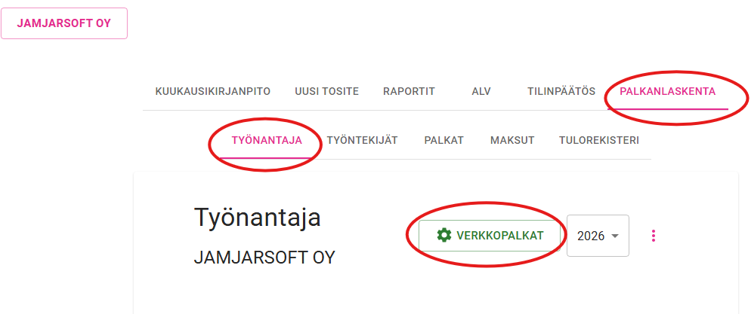
Verkkopalkan aktivointi:
- Kirjaudu JamJarAccountingiin
- Valitse Yritys > Palkanlaskenta> Työnantaja.
- Aktivoi verkkopalkat “Verkkopalkat” -asetuksista.
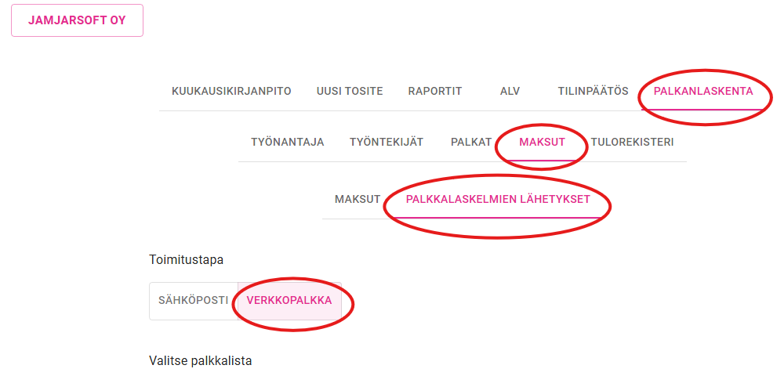
Verkkopalkan lähetys:
- Valitse Palkanlaskenta > Maksut > Palkkalaskelmien lähetykset > Verkkopalkka.
- Valitse oikea palkkalista ja lähetä.
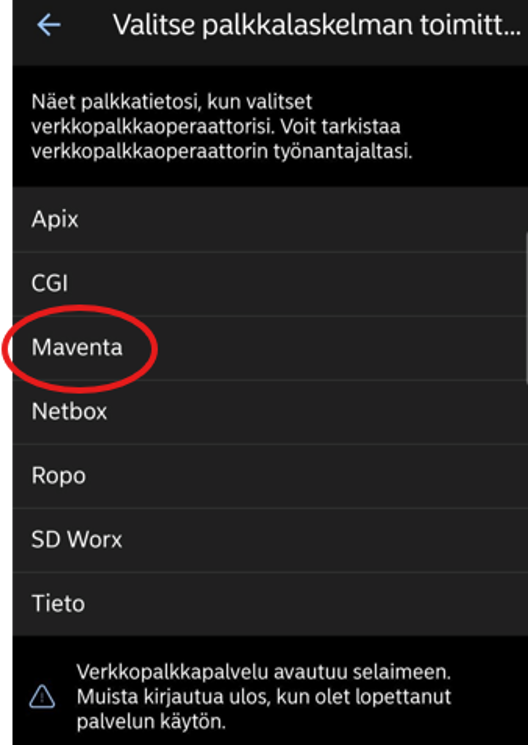
Palkansaajan ohje:
- Palkansaajat näkevät verkkopalkkansa kun he menevät omassa pankissaan osioon verkkopalkat ja valitsevat verkkopalkkaoperaattoriksi Maventan.
Ilmoittaminen tulorekisteriin
Tulorekisteri-ilmoitukset tehdään palkanlaskennan ”Tulorekisteri”-välilehdeltä:
- Tarkastele ja ilmoita palkkalista ja TAS tulorekisteriin rajapinnan kautta
- ”Palkat”-välilehdellä näkyy onko palkka ja TAS ilmoitettu tulorekisteriin
Tuntikirjausjärjestelmä
JamJarApp -tuntiseurantaa voi käyttää seuraaviin toimintoihin:
- Vuorosuunnittelu
- Työaikatulkinnat (esim. iltalisät ja ylityöt)
- Työntekijän tuntikirjaukset
- Palkkaraportointi palkanlaskijalle
Vuorosuunnittelu
1. Tehtävien hallinta (aktiiviset tehtävät)
Tehtävät määrittävät, mille työ kirjataan (esim. Päivätyöt, Sairaspoissaolot). Vuorosuunnittelussa tehtyjä Työvuoroja ei tarvitse hyväksyä, ellei niihin ole tullut muutoksia
Tehtävien merkitys:
- Ohjaavat työvuorojen kirjausta
- Määrittävät raportoinnin ja palkkatulkinnat
- Voivat olla esim:
- Päivätyöt
- Iltalisätunnit
- Viikkoylityöt
- Lomapäivät
- Tehtävää ei voi poistaa, jos siihen on liitetty työvuoroja
2. Työvuoron lisääminen
Vaiheittainen ohje:
- Siirry:
- Vuorosuunnittelu → Tehtävät
- Valitse haluttu tehtävä (esim. Päivätyöt)
- Klikkaa ”+ Lisää”
- Täytä tiedot:
- Kauden päivämäärät
- Työaika (alku–loppu)
- Tunnit (tarvittaessa automaattinen)
- Kommentti (valinnainen)
- Valitse:
- päivät (ma–su)
- mahdolliset arkipyhät
- viikot (jos useampi viikko)
- Valitse työntekijät:
- yksittäin tai ”Valitse kaikki”
- Klikkaa Tallenna
3. Työvuorojen kohdistaminen työntekijöille
- Työvuoro voidaan lisätä:
- yhdelle työntekijälle
- usealle samanaikaisesti
- Näkyy heti taulukossa:
- kellonaika (esim. 08:00–14:00)
- tehtävän alla
4. Työvuoron muokkaus
Työvuoroa voi muokata:
- klikkaamalla olemassa olevaa vuoroa
- muuttamalla:
- kellonaikaa
- työntekijää
Muutokset päivittyvät suoraan näkymään
5. Työvuoron poistaminen
- Avaa työvuoro
- valitse poistotoiminto (jos oikeudet sallivat)
- Jos vuoro on sidottu kirjauksiin, poistaminen voi olla estetty
6. Toistuvat työvuorot
“+ Kausi” -toiminnolla voit:
- luoda saman työvuoron usealle päivälle/viikolle
- esim:
- ma–pe klo 08–16
- koko kuukaudelle
7. Näkymävaihtoehdot
Ylävalinnat:
- Henkilöt → työntekijäkohtainen näkymä
- Tehtävät → tehtäväkohtainen (yleisin)
- Lista → listamuotoinen
- Toteuma → toteutuneet tunnit
- Kokonaistyöaika → yhteenveto
Työntekijän käyttö
Työntekijä voi:
Tarkastella vuoroja
- nähdä omat työvuorot
- tarkistaa päivät ja kellonajat
Muokata
- muuttaa omaa vuoroa
- lisätä poissaolon (esim. sairaus)
Lisätä kommentteja
- esim. syy muutokselle
Työaikatulkinnat
Tulkinnat-toiminnolla määritetään säännöt, joiden perusteella järjestelmä muuntaa työntekijän kirjaamat työtunnit eri tyyppisiksi tunneiksi (esim. perus-, ilta-, yö- tai ylityötunnit).
- työntekijä kirjaa tunnit yhdelle tehtävälle (esim. työvuoro)
- Koho jakaa nämä tunnit automaattisesti eri kategorioihin tulkintojen perusteella
Mitä asetuksia tulkinnoissa voidaan tehdä
Tulkinnat-ikkunassa voidaan määrittää sääntöjä ylitöille:
Aikaan perustuvat säännöt
- Voidaan määrittää kellonajat, joiden perusteella tunnit tulkitaan eri tavalla
(esim. ilta- tai yötyö) - jos työvuoro osuu määritettyyn aikaan, kyseiset tunnit siirtyvät automaattisesti eri tehtävälle (esim. lisätunneiksi)
Päivään perustuvat säännöt
- Voidaan määrittää viikonpäiviin liittyviä lisä- tai korvauslogiikoita
(esim. lauantai tai sunnuntai) - tiettynä päivänä tehdyt tunnit tulkitaan automaattisesti eri tavalla kuin arkipäivinä
Tuntimääriin perustuvat säännöt
- Voidaan asettaa rajoja:
- päivän tunneille
- viikon tunneille
- kun työntekijän tuntimäärä ylittää asetetun rajan:
- ylimenevät tunnit siirtyvät automaattisesti ylityöksi tai lisätyöksi
Jaksokohtaiset asetukset
- Mahdollisuus huomioida työaikaa useamman viikon ajalta
- ylityö ei välttämättä muodostu yhden viikon perusteella, vaan tarkastelujakso voi olla pidempi
Tehtävien (”tuotteiden”) kohdistus
- Jokaiselle säännölle määritetään, mille tehtävälle tunnit siirretään
- määrittää, miten tunnit näkyvät:
- tuntikirjauksissa
- raporteissa
- Palkkaraportilla
Miten tulkinnat vaikuttavat tuntikirjauksiin
Kun tulkinnat on määritelty:
- Työntekijä kirjaa työajan normaalisti (esim. työvuoro tai tuntikirjaus)
- Koho tarkistaa automaattisesti:
- kellonajat
- päivän
- tuntimäärät
- Järjestelmä jakaa tunnit:
- perus- ja lisätunneiksi
- eri tehtäville
- työntekijän ei tarvitse itse erotella eri tuntityyppejä
Vaikutus raportointiin ja palkanlaskentaan
Tulkinnat vaikuttavat suoraan:
- tuntikirjausten jakautumiseen
- raportteihin
- palkkaraporttiin
- kaikki lisät ja ylityöt perustuvat näihin asetuksiin
Työntekijän tuntikirjaukset
Tuntikirjaukset-näkymässä työntekijä:
- kirjaa tehdyt työtunnit
- tarkistaa omat työvuorot
- lisää poissaolot (esim. loma tai sairaus)
Kaikki kirjaukset perustuvat:
- vuorosuunnitteluun
- yrityksen määrittelemiin tehtäviin
1. Tuntien kirjaaminen
Näin kirjaat tunnit:
Voit käyttää valmiita työvuoroja
- Työvuoroja ei tarvitse hyväksyä, ellei niihin ole tullut muutoksia
Tai
- Kirjata suoraan tuntimäärän:
- Etsi oikea tehtävä riviltä (esim. työtehtävä tai projekti)
- Syötä tunnit päivän kohdalle
- esim. 6:00
2. Tehtävän lisääminen
Jos oikeaa tehtävää ei näy:
- Klikkaa “+ Lisää”
- Valitse:
- projekti
- tehtävä (esim. loma, sairaus, työ)
Valittu tehtävä ilmestyy taulukkoon uutena rivinä
3. Poissaolojen kirjaaminen
Poissaolot kirjataan samalla tavalla kuin työ:
Esimerkkejä:
- Loma
- Sairaspoissaolo
- Muut poissaolot
Kirjaaminen:
- Lisää tehtävä (esim. Lomat tai Sairaspoissaolot)
- Kirjaa tunnit päivälle
- esim. 7,5h tai 8h
Poissaolot näkyvät:
- omassa tuntikirjauksessa
- raporteissa
- palkkaraportilla
4. Työvuorojen muokkaaminen
Jos vuorosuunnittelu on käytössä:
- valmiit työvuorot näkyvät valmiina
- voit:
- muuttaa tuntimäärää
- korvata vuoron poissaololla
- Työvuoro muutokset tulee aina hyväksyä, jotta ne tallentuvat
Voit myös muokata vuoron alkamis- ja lopetusaikaa
6. Työaikaraportointi
Raportoinnissa voit esimerkiksi tarkastella koko kuukautta tehtävävälilehdellä, jolloin näet:
- kirjaukset tehtävittäin sekä kyseessä olevan kauden lomat, poissaolot, lisät.
- Samaa raporttia käytetään palkanlaskennan perusteena.
Raportoinnissa näet myös lomakertymän
Palkkaraportti palkanlaskijalle
Palkkaraportoinnin avulla palkanlaskija näkee suoraan:
- työntekijöiden tehdyt tunnit
- tuntien jakautumisen eri palkkalajeihin
- poissaolot (lomat, sairauspoissaolot, arkipyhät)
- lisät (ilta-, yö-, viikonloppu- ja ylityöt)
Tiedot perustuvat:
- tuntikirjauksiin
- vuorosuunnitteluun
- tulkintoihin
Raporttinäkymä
Raporttinäkymässä voit:
- valita ajanjakson (esim. palkkakausi)
- rajata työntekijät
- tarkastella tuntien kokonaismääriä
- porautua tarkempiin erittelyihin
1. Raportin rajaus
Valitse:
- Ajanjakso
- esim. 01.03.–31.03.
- Työntekijät
- yksi, useampi tai kaikki
- Tarvittaessa:
- projektit
- tehtävät
Rajaus määrittää mitä tietoja raportille tulee
2. Palkkaraportin kannalta tärkein näkymä
“Tehtävittäin” / “Palkkaperuste”
Tässä näkymässä palkanlaskija näkee suoraan:
- tunnit jaettuna tehtäville (palkkalajeille)
- esim:
- työaika
- iltalisätunnit
- ylityöt
- lomat
- sairauspoissaolot
Tämä on varsinainen palkkaraportin pohja
4. Miten tiedot muodostuvat
Kohossa palkkaraportti muodostuu automaattisesti:
- Työntekijä kirjaa tunnit
- Tulkinnat jakavat tunnit:
- perus
- lisät
- ylityöt
- Raportti näyttää valmiin jaottelun
Palkanlaskijan ei tarvitse:
- laskea lisiä käsin
- erotella tuntityyppejä
6. Tietojen vienti
Raportista voidaan:
- viedä tiedot Exceliin
- käyttää suoraan palkanlaskennassa
Tämä mahdollistaa:
- helpon siirron palkkajärjestelmään